記事を投稿する
囲碁のノートで記事を作成する
囲碁のノートにアカウントを作成してログインすることで、記事を作成することができます。囲碁のノートには通常のテキストエディターの他、高性能な碁盤エディターが利用でき、簡単に棋譜を作成することができます。また、タグをつけて検索性を高めたり、グループ内で記事をプライベート共有するといった設定も行うことができます。
記事の作成
画面右上の鉛筆マークのメニューアイコン(編集メニュー)から、記事の作成と管理を行えます。

編集メニューから新規作成を選択すると、新しい記事を作成することができます。記事管理を選択すると、これまでに書いた記事の管理(編集、削除など)を行うことができます。
エディター
テキストエディター
テキストエディターはその名の通り文章を書くためのエディターです。執筆者の思いのまま書いてください。
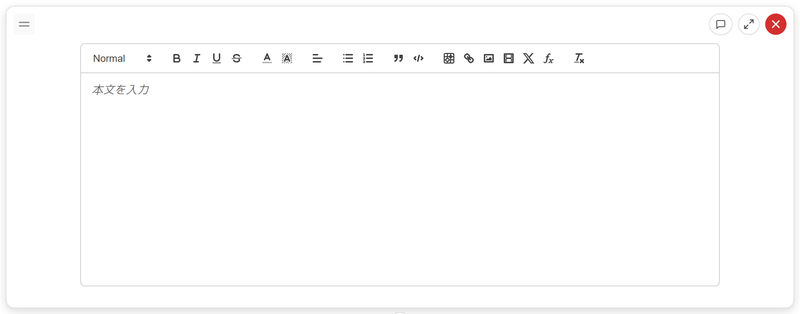
テキストエディターでは、見出しやテキストの装飾(太字、背景色、などなど)の他、画像や動画の埋め込みができます。動画の埋め込みは YouTube や Vimeo などの URL を貼り付けるだけです。すべての動画ホスティングサイトに対応しているわけではありませんが、できるだけいろんなプラットフォームに対応したいと考えているので、このサイトに対応してほしいといった要望があればお問い合わせください。
碁盤エディター
碁盤エディターは棋譜やさまざまな局面図を作成するためのエディターです。
 碁盤エディターでは碁盤の操作をはじめとして、注釈の挿入、碁盤のサイズ指定、全体・部分表示、読者に見せる範囲の指定、ドローイング(お絵描き)、回転など、さまざまな機能を提供しています。碁盤の横には着手ツリーが表示され、局面の分岐がわかりやすくなっています。 AI 解析機能もあり、 AI の結果を参考にしながら記事を書き進めることもできます。
碁盤の機能については、使い方の「記事中の碁盤機能を活用する」も参考にしてください。
順序入れ替え
エディターの左上にある二本線のアイコンをドラッグすると、エディターの順序を入れ替えられます。右クリックで開くメニューからも移動できます。左押すと、エディターを折りたたみます。
記事の設定
タグ設定
記事にタグを付けることで、読者が目的とする記事を見つけやすくなります。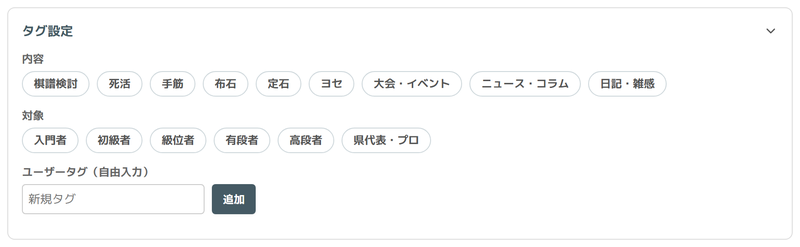
あらかじめ用意されている公式タグの他、ユーザーが任意でタグを設定することができます。公式タグを付けた記事は囲碁のノートのホーム画面に一覧表示されるため、公式タグは少なくとも一つは設定することをおすすめします。また、ユーザータグについては表記の揺れ(例: 三々 vs 三三)が発生するとタグに紐づく件数が少なくなってしまうため、タグ一覧ページで同じ内容のタグが既に存在しないかあらかじめ確認すると良いでしょう。なお、タグ一覧ページに表示されるタグは、全体公開記事のタグのみが集計対象となっています。
公式タグ
- 内容タグ
- 死活: 死活に関係する記事につけます。死活詰碁や対局中に死活が結果に大きな影響を及ぼしたときなど。
- 手筋: 手筋に関する記事につけます。手筋詰碁や対局中に手筋が有効に働いたときなど。
- 布石: 布石解説・問題など、布石に関する記事につけます。
- 定石: 定石解説・問題など、定石に関する記事につけます。
- ヨセ: ヨセ解説・問題など、ヨセに関する記事につけます。
- 棋譜検討: 1 局を通じた棋譜の検討を行う記事につけます。
- 大会・イベント: 大会・イベントの広報、参加レポートに関する記事などにつけます。
- ニュース・コラム: 囲碁関連のニュースや論評などに関する記事につけます。
- 日記・雑感: 囲碁関連の日常のできごとや思ったことに関する記事につけます。
- 対象タグ
- 入門者: ルール学習中から終局まで打てるくらいの棋力の方を対象とした記事につけます。
- 初級者: 解説記事や問題の難易度など、 20-10 級くらいの棋力の方を対象とした記事につけます。
- 級位者: 解説記事や問題の難易度など、一桁級くらいの棋力の方を対象とした記事につけます。
- 有段者: 解説記事や問題の難易度など、初段から三段くらいの棋力の方を対象とした記事につけます。
- 高段者: 解説記事や問題の難易度など、四段から六段くらいの棋力の方を対象とした記事につけます。
- 県代表・プロ: 解説記事や問題の難易度など、県代表クラス(トップアマ)やプロを対象とした記事につけます。
記事設定
記事設定では、記事のさまざまな設定を行うことができます。
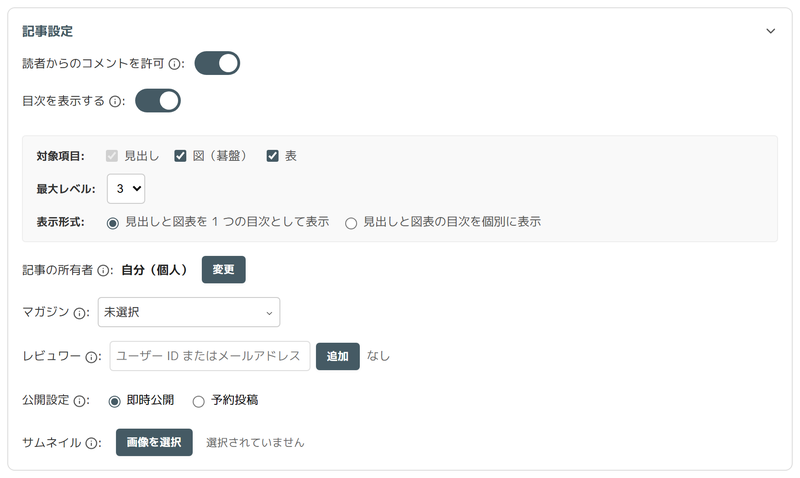
- 読者からのコメントを許可: 記事の末尾に読者(ログインしたユーザーに限る)からコメントを送信することができます。
- 目次を表示する: 記事の先頭に目次を挿入します。テキストエディターの Heading 1-3(見出し)と碁盤エディター(図)、テーブルエディター(表)をそれぞれ目次に含めることができます。
- 記事の所有者: 記事をユーザー個人で管理するか、グループで管理するかを設定できます。一度所有者をグループに変えた後、個人に戻したり別のグループに変更することはできません。所有者を変更すると、有料エリアの境界と収録マガジンの設定は解除されます。
- 公開範囲(グループ所有の記事): 「全体公開」か「グループのみ」を選びます。「グループのみ」は所有グループのメンバーだけが閲覧でき、一覧・検索にも他のユーザーには表示されません。有料エリア・マガジン収録は使えません。
- マガジン・単品購入: 有料記事の設定です。詳しくは「有料記事とマガジン」の記事をご覧ください。
- レビュワー: 指定したユーザーに、記事の内容の閲覧と編集時コメントを許可します(編集はできません)。追加すると相手に通知が届きます。グループ記事では編集者以上が設定できます。
- 公開設定: 公開する日時を設定することにより、予約投稿を行うことができます(新規記事のみ)。なお、予約投稿とは別に、記事本文中の指定箇所以降を後から公開するように設定する予約公開マーカーという機能もありますので、スタイルに合わせて使い分けられます。
- サムネイル: 画像をアップロードしてトップページなどの記事の一覧表示の際に記事ごとに設定されるサムネイル画像を指定することができます。指定しない場合は記事中に碁盤エディターが存在する場合はその碁盤から画像が自動生成されます。碁盤エディターが存在しない場合は、テキストエディター中に画像が貼り付けられていればその画像がサムネイルになります。碁盤エディターもテキストエディター中の画像もない場合はデフォルトのサムネイル(灰色の碁盤)が表示されます。
記事の管理
編集メニューの記事管理から、自分または所属グループ(編集者権限以上)が書いた記事の一覧を管理することができます。記事一覧には各記事の現在の状態を表す列があります。記事の状態は以下の通りです。
- 公開中: 現在の最新版が公開されていることを示します。
- 予約済み: 記事が予約投稿されており、指定時間に公開される(現在は未公開である)ことを示します。
- 改訂中: 記事の公開後に内容に編集を加え、その編集がまだ公開されていないことを示します。
- 未公開: 記事が下書き状態で、まだ公開されておらず、公開予約もされていないことを示します。
記事を公開する前に
記事の末尾には著者紹介欄としてユーザープロフィールが表示されます。名前、ユーザー ID、自己紹介文などを設定してから投稿することをおすすめします。

0 件のコメント
まだコメントはありません。