記事中の碁盤機能を活用する
囲碁のノートの碁盤
囲碁のノートでは記事を書くときだけではなく、記事の読者も碁盤を操作できるという特徴があります。囲碁のノートの碁盤で利用できる機能を紹介します。
碁盤機能
局面のコピー
碁盤を右クリック(スマートフォンでは長押し)するとコンテキストメニューが開き、局面がコピーできます。
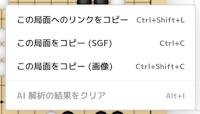
「この局面へのリンクをコピー」は、棋譜中の特定の局面に対する参照リンクを作成してコピーします。記事中やコメント中の参照リンクを押すと、指定された局面にジャンプします。
「この局面をコピー(SGF)」は、現局面の配石を初期配置とする SGF をコピーします。囲碁のノートの各記事のコメント欄では SGF を利用して碁盤を貼り付けることができますので、記事中の局面に対する変化図付きのコメントを行うような場合に利用できます。
「この局面をコピー(画像)」は、現局面のスクリーンショットをコピーします。 SNS 等で共有したい場合などに利用できます。
着手の操作
碁盤の横(スマートフォンでは下)に着手ツリーが表示されます。着手ツリーは各手番における着手を表します。着手ツリーの各着手を右クリック(スマートフォンでは長押し)するとコンテキストメニューが開き、局面のコピーのほか、着手に関する処理を行うことができます(記事作成時のみ)。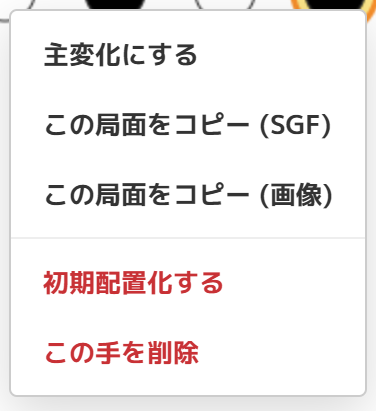
- 主変化にする: 現在の着手を含む変化を主変化にします(ツリーの一番上のラインに移動する)。マウススクロールで着手を進める場合に候補手が複数ある場合、ツリーの上のライン(主変化)を優先的に選択しますので、主に記事中で閲覧させたい変化を主変化に設定してください。
- 初期配置化する: 選択した着手の局面における配石を初期配石とし、それ以前の着手を削除します。つまり、対象の局面が 0 手目となり、以降の着手が 1 手目、 2 手目、…となります。
- この手を削除: 選択した着手以降の着手をすべて削除します。
その他の操作方法として、既に配置された碁石を移動したいような場合、碁石編集メニューを利用して石を直接編集したり、石をドラッグして移動することもできます。

お使いの環境が PC の場合は Ctrl + Z で操作を戻したり、 Ctrl + Y(または Ctrl + Shift + Z)で操作をやり直すショートカットがあります。
SGF 読み込み
碁盤の編集方法として、直接入力する他、 SGF ファイルを読み込ませることもできます。碁盤横の棋譜読み込みボタンを押すと、 SGF ファイルまたはテキストから SGF を読み込み、碁盤の棋譜を SGF で指定した状態に置き換えることができます。また、写真をアップロード・撮影して碁石の配置を推定して SGF に変換することもできます(9, 13, 19 路盤を想定しています)。写真の状態によってはうまく取り込めない場合があります。

なお、 SGF はすべての情報(プロパティ)に対応しているわけではないため、囲碁のノートに読み込ませた時点で一部の情報が欠落する可能性があります(例: 対局者情報など)。
棋譜再生
碁盤の操作は着手ツリーまたはスクロールで着手を進めたり戻したりすることができます。著者が再生機能を有効にしている場合、着手ツリーの下に棋譜再生用のコントロールが表示されます。

棋譜再生コントロールのボタンは左から順に以下の通りです。
- 最初に戻る: 碁盤の初期状態に戻ります。
- 10 手戻る: 10 手前の状態に戻ります。
- 1 手戻る: 1 手前の状態に戻ります。
- 自動再生: 棋譜を自動再生します。途中に分岐がある場合は主変化に進みます。
- 1 手進む: 1 手次の状態に進みます。次の手が分岐の場合は主変化に進みます。
- 10 手進む: 10 手次の状態に進みます。途中に分岐がある場合は主変化に進みます。
- 最後まで進む: 最終局面の状態まで進みます。途中に分岐がある場合は主変化に進みます。
自動再生の速度は、画面右上の表示・操作設定メニューの「再生速度」で設定できます。

0 件のコメント
まだコメントはありません。