囲碁のノートでは、記事の続きを有料にしたり、月額のマガジンを発行したりできます。有料販売を始めるには、アカウント設定の「購入・販売」タブで販売者の登録を行い、決済代行会社の Stripe と連携します。この記事では、その手順を順番に説明します。
前提
囲碁のノートでの購入は、ユーザーアカウントでのみ可能です(グループアカウントでは購入できません)。一方、販売はユーザーアカウント・グループアカウントのいずれでも行うことができます。なお、購入および販売を行うアカウントの利用者(グループアカウントで販売を行う場合は、その管理者アカウントの利用者)は、 18 歳以上の個人、もしくは法人である必要があります。
準備するもの
- 本人確認書類と、売上の振込先となる銀行口座(Stripe の画面で登録します)
- 業として販売する場合は、特定商取引法に基づく表記に載せる情報(販売者名・所在地・電話番号・連絡先メールアドレス)
- 適格請求書を囲碁のノート上で自動発行したい場合は、適格請求書発行事業者登録番号(適格請求書を発行しない場合でも、通常の請求書は自動で発行されます)
設定方法
1. アカウント設定の「購入・販売」タブを開く
画面右上の人型のアイコン(アカウントメニュー)から「アカウント設定」を開き、「購入・販売」タブを選びます。このタブには、購入と販売の両方の設定がまとまっています。
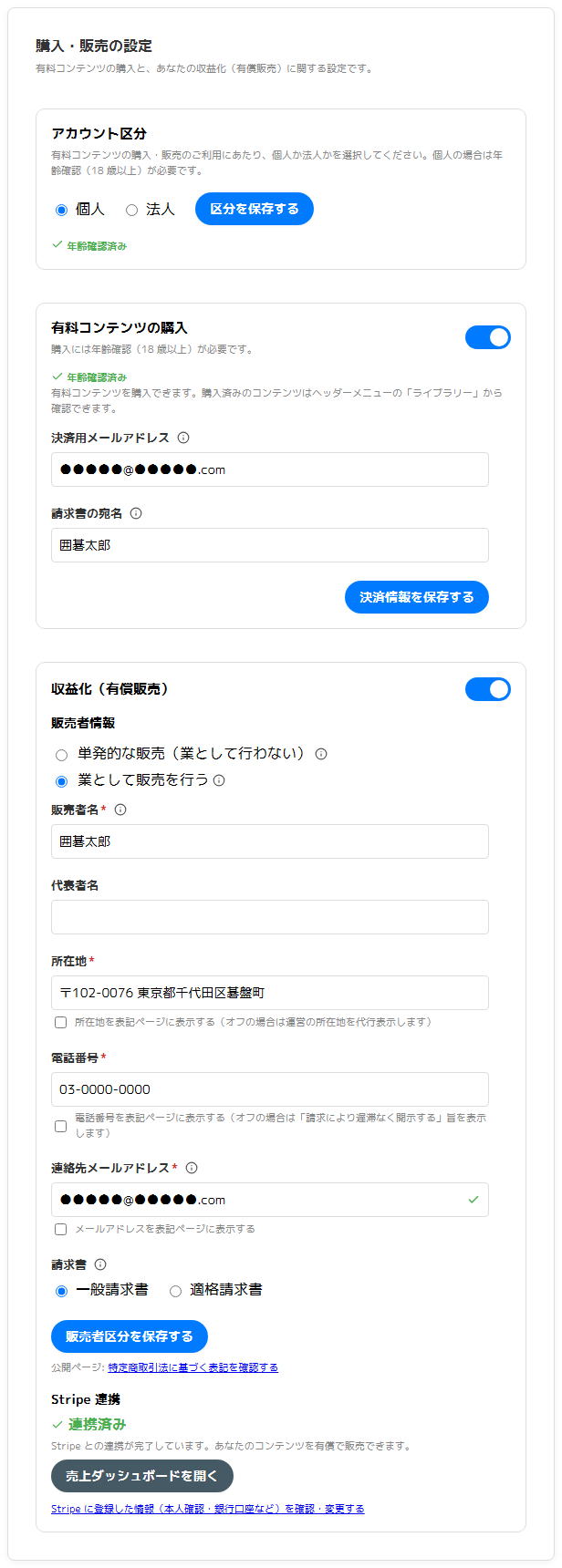
2. アカウント区分を選ぶ
最初に「アカウント区分」で「個人」か「法人」を選び、「区分を保存する」を押します。
- 個人の場合は、続けて年齢確認のために生年月日を入力します。一度登録した生年月日は変更できません(誤って登録した場合はお問い合わせフォームからご連絡ください)。 18 歳未満の方は、 18 歳の誕生日を迎えるまで購入・販売の設定ができません。
- 法人の場合は年齢確認は不要です。法人から個人への変更はできません。
3. 「収益化(有償販売)」を ON にする
区分の保存と年齢確認が済むと、「有料コンテンツの購入」と「収益化(有償販売)」の 2 つのスイッチが使えるようになります。「収益化(有償販売)」を ON にすると、販売者情報と Stripe 連携の設定が表示されます。
4. 販売者区分を選ぶ
「販売者情報」で、どのような立場で販売するかを選びます。
| アカウント区分 | 販売者区分 | 内容 | 特定商取引法に基づく表記 | マガジン(月額サブスクリプション) |
|---|---|---|---|---|
| 個人 | 単発的な販売(業として行わない) | 個人が単発で記事を販売する場合 | 不要 | 利用できません |
| 個人 | 業として販売を行う | 個人が反復・継続して販売する場合 | 必要 | 利用できます |
| 法人 | 法人 | 法人として販売する場合 | 必要 | 利用できます |
グループとして販売する場合は、グループ設定の「販売」タブで同じ設定を行います。グループでの販売は反復・継続する事業として扱われるため、「単発的な販売」は選べません。グループの区分が個人の場合は、管理者の中から「代表ユーザー」を選び、代表ユーザーご本人の個人設定で年齢確認を済ませておく必要があります。また、グループの販売の設定を変更できるのは、ご自身の個人設定で年齢確認(18 歳以上)を済ませた管理者だけです。年齢確認をしていない管理者は、現在の設定内容と連携状態の確認だけができます。
5. 販売者情報(特定商取引法に基づく表記)を入力する
「業として販売を行う」または法人の場合は、特定商取引法に基づく表記の内容を入力します。
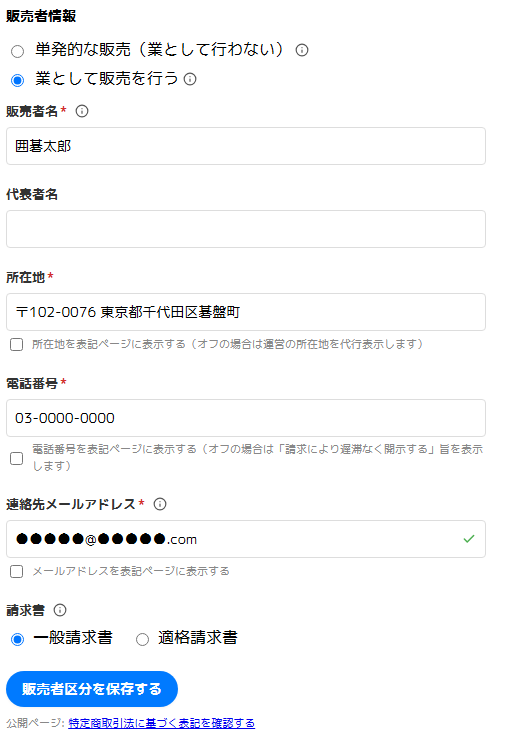
- 販売者名: 個人は戸籍上の氏名または商業登記簿に記載された商号、法人は登記簿上の名称を入力します。プラットフォーム利用料の請求書の宛名にも使われます。
- 代表者名: 法人の場合に入力します。
- 所在地: 登録は必須です。「所在地を表記ページに表示する」をオフにすると、表記ページには販売者の所在地の代わりに囲碁のノート運営の所在地が表示されます(個人で業として販売する場合のみ選べます。法人は自社の所在地を表示します)。
- 電話番号: 登録は必須です。「電話番号を表記ページに表示する」をオフにすると、表記ページには電話番号の代わりに「請求により遅滞なく開示する」旨が表示されます。
- 連絡先メールアドレス: 購入者からのお問い合わせが転送される宛先です。「確認コードを送信」を押し、届いた 6 桁のコードを入力して確認を完了してください。確認が完了するまで Stripe との連携は開始できません。「メールアドレスを表記ページに表示する」をオンにすると、表記ページにそのまま表示されます。
- 請求書: 購入者に交付する請求書の種類を選びます。「一般請求書」(既定)は登録番号の記載がない請求書(領収書)です。「適格請求書」を選ぶと、登録番号を記載した適格請求書(インボイス)が交付されます。適格請求書を選んだ場合は「適格請求書発行事業者の登録番号」(T + 数字 13 桁)の入力が必須です。
入力が終わったら「販売者区分を保存する」を押します。
6. Stripe との連携を開始する
「Stripe 連携」の「Stripe との連携を開始する」を押すと、 Stripe の登録画面に移動します。画面の案内に従って、本人確認、銀行口座の登録、 Stripe の利用規約への同意を行ってください。日本のアカウントでは、住所のフリガナや事業内容についての確認(アンケート形式の質問)なども求められます。
登録の途中で、売上の入金スケジュール(自動 / 手動)を選ぶ画面が出ることがあります。特に理由がなければ「自動」を選んでください。「手動」を選ぶと、売上は自動では振り込まれず、 Stripe ダッシュボードでご自身が入金の操作をする必要があります(あとから変更できます。詳しくは「売上・入金・請求書」の記事をご覧ください)。
登録が完了すると、囲碁のノートに戻り、「Stripe 連携」に「連携済み」と表示されます。
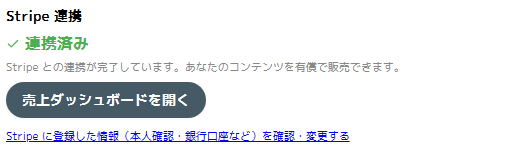
連携後に Stripe に登録した情報(本人確認・銀行口座など)を確認・変更するときは、「Stripe に登録した情報(本人確認・銀行口座など)を確認・変更する」から Stripe ダッシュボードにログインします。 Stripe ダッシュボードへのログインは、 Stripe の登録時に設定したメールアドレスとパスワードで行います。
7. 特定商取引法に基づく表記のページを確認する
「業として販売を行う」または法人の販売者は、特定商取引法に基づく表記のページが自動的に公開されます。「販売者区分を保存する」の下にある「公開ページ: 特定商取引法に基づく表記を確認する」から内容を確認できます。このページは、有料記事の購入ボックスやマガジンページからもリンクされます。
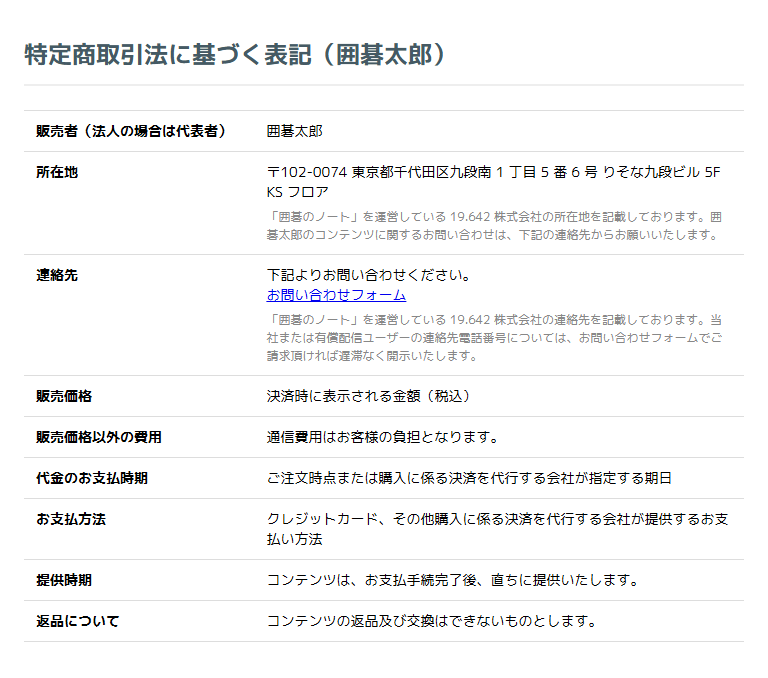
「単発的な販売(業として行わない)」の場合は表記が不要なため、このページは公開されません。
連携後の状態について
「Stripe 連携」には、 Stripe のアカウントの状態に応じて次のような案内が表示されます。
- 手続き未完了・審査中: Stripe での登録が完了していないか、審査中です。「連携手続きを再開する」から手続きを続けられます。この状態では販売できません。
- 入金が有効になっていません: 販売はできますが、売上の入金(銀行口座への振込)がまだ有効になっていません。 Stripe から求められている情報の提出を期限までに完了してください。期限を過ぎると決済も停止されることがあります。
- Stripe への情報提出が必要です: Stripe が追加の情報を求めています。表示された不足項目と期限を確認し、 Stripe の画面で提出してください。期限が 7 日以内に迫ると、通知とメールでもお知らせします。
- 決済停止中: Stripe で決済が停止されています。この間は有料記事の新規販売とマガジンの新規購読が一時停止されます。詳しくは「返金・お問い合わせ・避けるべき設定」の記事をご覧ください。
連携が完了したら、次は「有料記事とマガジン」の記事で、有料記事の作り方とマガジンの発行方法をご覧ください。

0 件のコメント
まだコメントはありません。