販売者登録が済むと、記事の続きを有料にして単品で販売したり、月額のマガジンに有料記事を収録して販売したりできます。この記事では、有料記事の作り方とマガジンの発行方法を説明します。
有料記事の仕組み
有料記事は、本文の途中に「有料エリアの境界」を置いて作ります。境界より前は誰でも読める無料部分、境界より後ろは購入者(またはマガジンの購読者)だけが読める有料部分になります。碁盤や図も有料部分に含められます。
有料エリアの境界を追加する
エディターで記事を書き、有料にしたい位置の直前までブロックを並べたら、ブロックを追加するツールバーの右端にある「有料エリアの境界を追加」ボタンを押します。

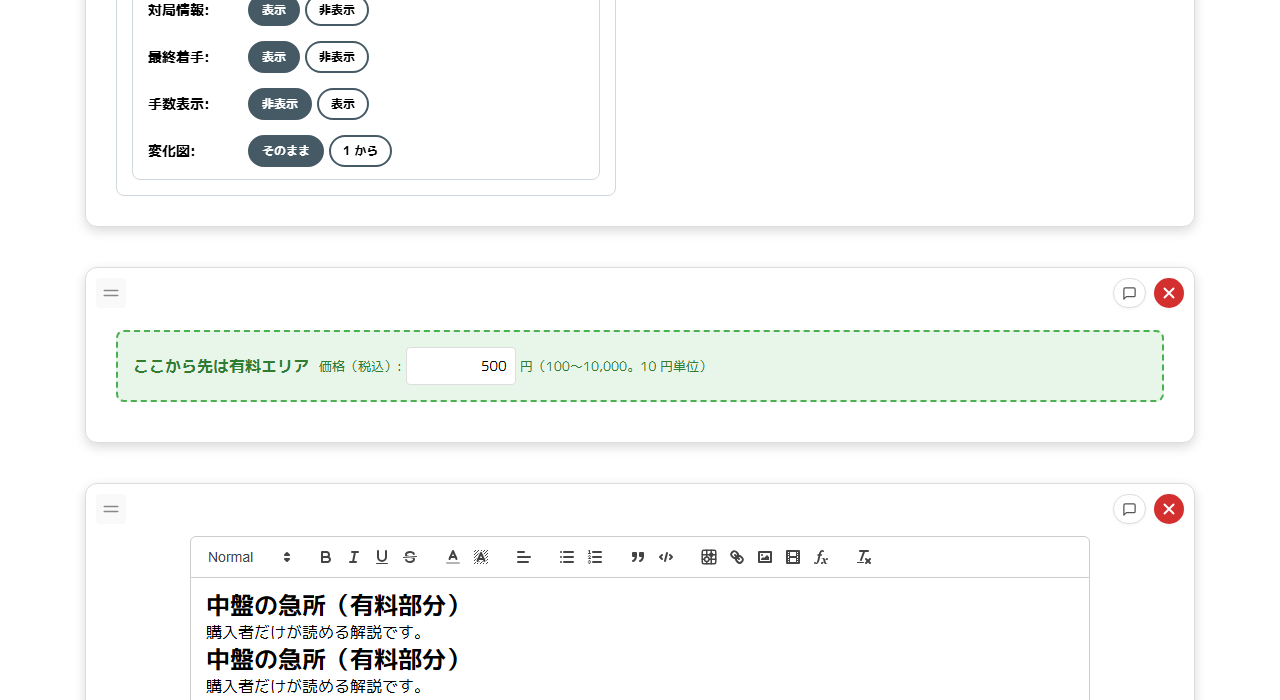
本文に「ここから先は有料エリア」のマーカーが挿入されます。マーカーは他のブロックと同じようにドラッグで移動できるので、無料部分と有料部分の境目に置いてください。

- 有料エリアの境界は 1 記事に 1 つだけ置けます。予約公開やアンケートのマーカーとも併用できません。
- 有料エリアを使えるのは公開範囲が「全体公開」の記事だけです。「グループのみ」の記事では使えません。
- 境界より後ろに本文がない記事は、販売する内容がないため公開できません。
価格を決める
マーカーの「価格(税込)」に販売価格を入力します。価格は 100〜10,000 円の範囲で、 10 円単位です。表示価格は税込で、購入者にはこの金額がそのまま請求されます。
価格を入力して記事を公開すると、有料記事として販売が始まります。
購入者にはこう見えます
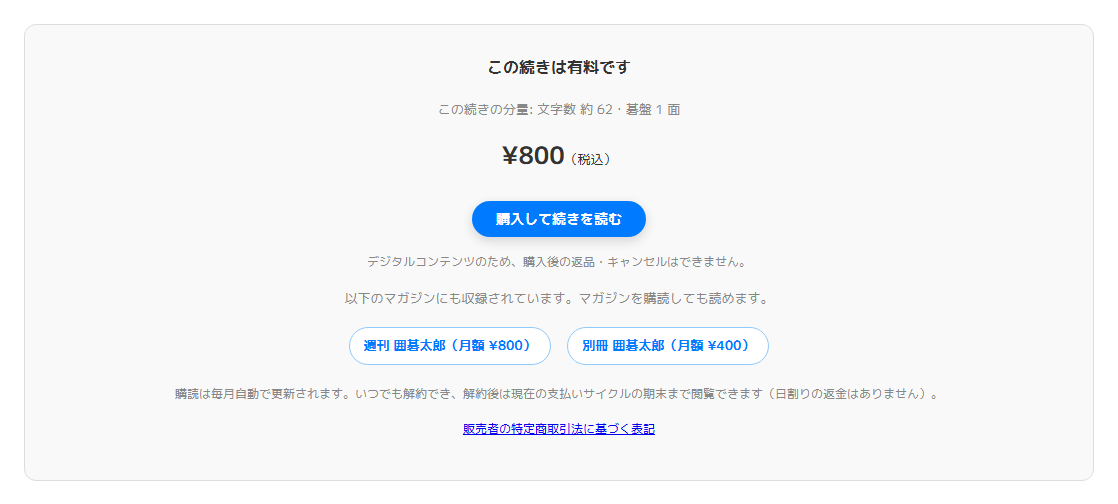
未購入の読者が記事を開くと、無料部分の下に購入ボックスが表示されます。有料部分の分量(文字数と碁盤の数)、価格、購入ボタン、返品・キャンセル不可の注記、特定商取引法に基づく表記へのリンクが並びます。「請求書」で「適格請求書」を選んでいる販売者の記事には、「適格請求書が発行されます」の表示も出ます。

有料記事を公開すると、その記事のコメントは購入者・購読者だけが閲覧・投稿できるようになります(すでに付いているコメントも含みます)。
公開後に価格や内容を変えるとき
- 価格の変更: マーカーの価格を変えて再公開すると、新しい価格は次の購入者から適用されます。すでに購入した読者には影響ありません。
- 無料化: マーカーを外して再公開すると、記事全体が誰でも読める状態になります。購入者への通知は行われません。
- 内容の改訂: 有料記事を公開するたびにその時点の内容が保存されます。購入者は過去の版を含めて公開された履歴をすべて閲覧できます。
- 削除: 記事を削除しても、購入者は購入時点の内容を引き続き閲覧できます。
販売数を確認する
記事管理(編集メニューの「記事管理」)の一覧に「販売数」の列があり、有料記事ごとの販売件数を確認できます。売上の金額は「売上・入金・請求書」の記事で説明する売上ダッシュボードで確認します。
マガジン(月額定期購読)
マガジンは、複数の有料記事をまとめて月額で購読してもらう仕組みです。購読者はマガジンに収録されているすべての有料記事の続きを読めます。購読は毎月自動で更新され、購読者はいつでも解約できます。
マガジンを利用できるのは、販売者区分が「業として販売を行う」または法人の販売者です。「単発的な販売(業として行わない)」の場合は利用できません。
マガジンを作る
編集メニュー(画面右上の鉛筆のアイコン)の「マガジン管理」を開き、「新しいマガジンを作成」を押します。
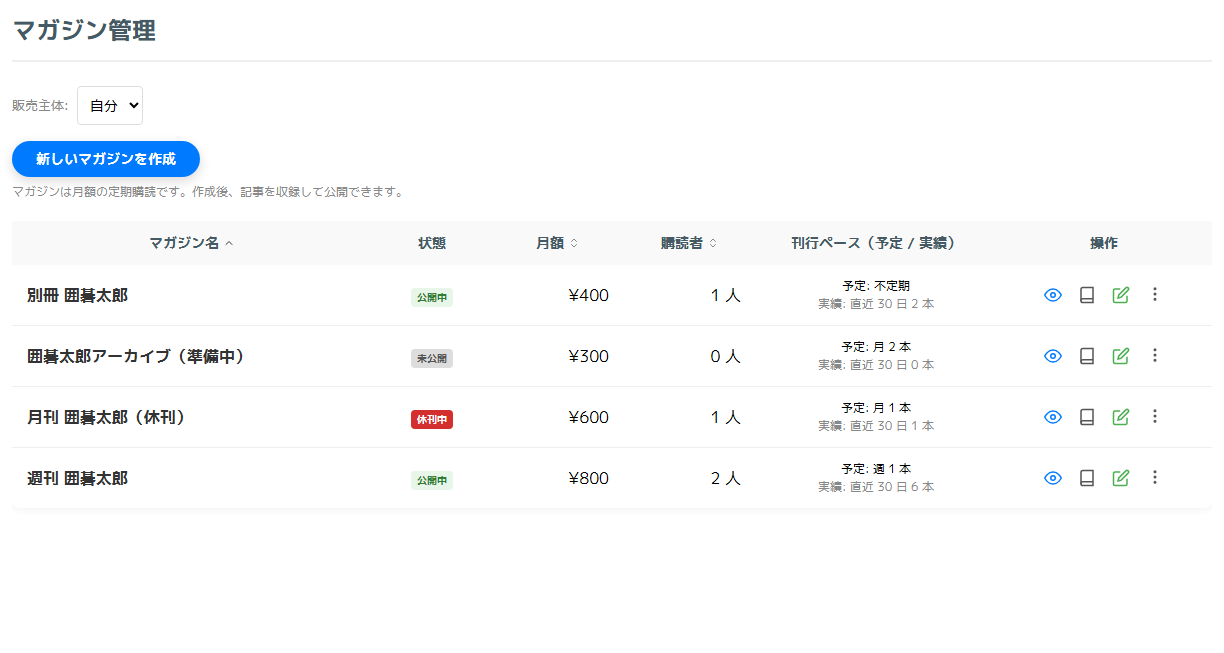
作成時にはマガジン名、説明、月額(100〜10,000 円・10 円単位・税込)、刊行ペース(公開ページに表示される予定。例: 「週 1 本」)、カバー画像(推奨 1200×630px・5MB まで)を入力します。作成した直後のマガジンは「未公開」の状態で、購読者からはまだ見えません。
グループのマガジンは、マガジン管理の「販売主体」でグループを選ぶか、グループページから開きます。
記事を収録する
マガジンに収録できるのは、公開範囲が「全体公開」で、有料エリアの境界がある公開済みの記事です。収録は次のどちらからでも行えます。
- マガジン管理から: マガジンの行にある「収録記事」ボタンを押し、「収録記事の選定」で記事にチェックを入れて「確定」します。
- 記事の編集画面から: 記事設定の「マガジン」で収録先のマガジンを選びます。
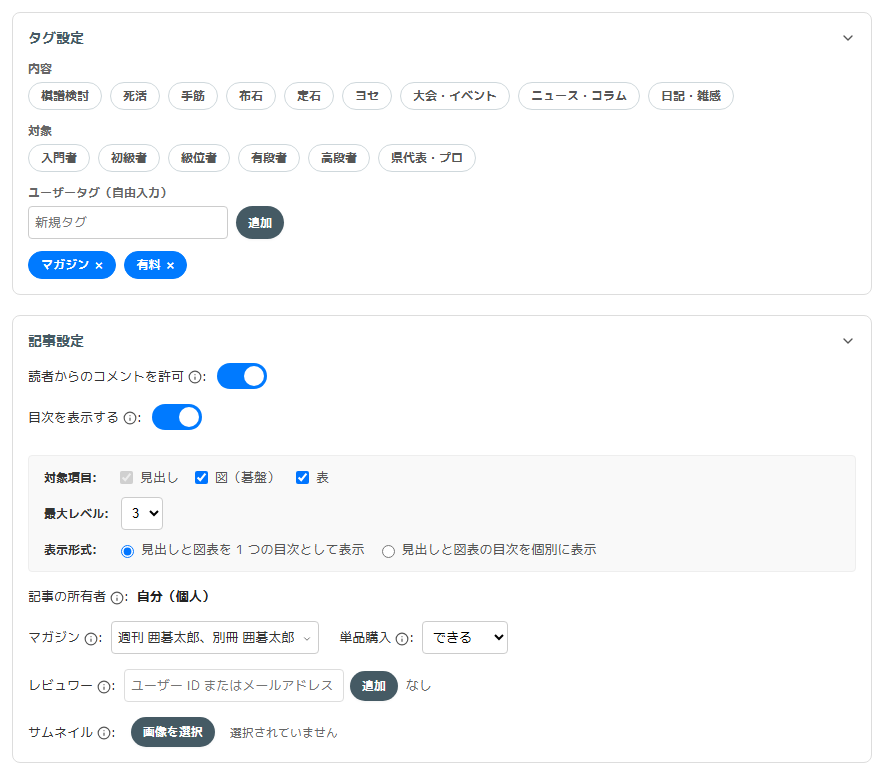
一度マガジンに収録した記事を、そのマガジンから外すことはできません(購読者が読める記事が減らないようにするためです)。収録先は複数のマガジンを選べます。
記事設定の「単品購入」を「できない」にすると、その記事の続きは収録先マガジンの購読者だけが読める「マガジン限定」の記事になります(単品販売を行わないため、マーカーの価格は設定できません)。「できる」のままにすると、単品購入とマガジン購読のどちらでも読めます。
公開する ☆重要☆
記事を収録したら、マガジン管理の行の右端にあるメニュー(縦の三点)から「公開する」を選びます。公開すると、マガジンページに「購読する」ボタンが表示され、購読を受け付けます。
購読者にはこう見えます
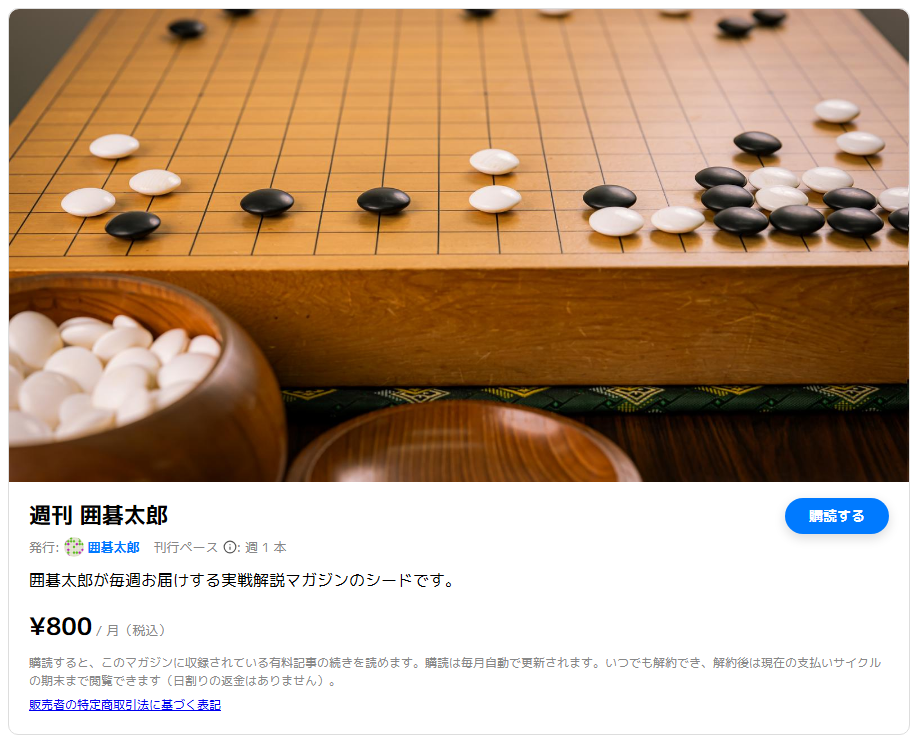
マガジンページには、カバー画像、マガジン名、発行者、刊行ペース、説明、月額、購読についての注記、特定商取引法に基づく表記へのリンク、収録記事の一覧が表示されます。
単品購入とマガジン購読の両方ができる記事では、購入ボックスに収録先のマガジンも表示されます。
月額を変更する
マガジン管理の「編集」から月額を変更できます。新しい月額は新規の購読者から適用され、すでに購読している読者の月額は据え置かれます(購読者本人のマガジンページには「据え置き」であることが表示されます)。
休刊する
メニューから「休刊する」を選ぶと、新規の購読を停止します。すでに購読している読者には期末での解約が設定され、現在の支払いサイクルの期末まで閲覧できます。日割りの返金は行われません。
休刊したマガジンは「復刊する」で再び購読を受け付けられますが、休刊時に期末解約を設定した購読は自動では復活しません(読者が改めて購読する必要があります)。
マガジンの購読が止まったときの表示
Stripe のアカウントで決済が停止されたり、 Stripe から求められている手続きが未完了のままだったりすると、公開中のマガジンは「一時停止中」となり、新規の購読を受け付けなくなります(既存の購読者は引き続き閲覧できます)。マガジン管理とアカウント設定の「購入・販売」タブに案内が表示されるので、 Stripe の手続きを完了してください。完了すると自動で再開されます。
グループで配信した有料記事の扱い
グループで有料記事(マガジン収録も含みます)を配信した場合、そのグループに所属しているメンバーは誰でもその記事を無料で読むことができます(購入・購読できません)。なお、実際に購入・購読しているわけではないので、ライブラリーには表示されません。
メンバーがグループから抜けた後は通常通り購入・購読が必要になります。メンバーになる前に購入・購読していた場合は、メンバーになった後、グループから抜けた後も読むことができます。

0 件のコメント
まだコメントはありません。