- はじめに
- 本記事に関する注意点
- 1. 全体像: AI に任せること、自分がやること
- 表 1: あなたと AI の役割分担
- 2. 道具をそろえる
- 表 2: 開発方法
- 2-1. まずは Claude のチャットだけで始める(所要 30 分)
- 2-2. Cowork ― 作業をまとめて任せる
- 2-3. 難しそうに見えても Claude Code をすすめる理由
- 2-4. Claude Code を始める
- 2-5. 無料プランと有料プランでできること
- 表 3: Claude のプラン比較
- 2-6. 「使える量」とトークン
- 3. いきなり作らせない:最初に「仕様書」を書く
- 3-1. 仕様の例:用語と座標を最初に固定する
- 4. 小さく作って、触って、直す
- 4-1. 不具合の伝え方
- 5. AI への「作業メモ」を育てる
- 5-1. チャットや Cowork から Claude Code へ引っ越すときは「引き継ぎメモ」
- 6. AI を疑う技術:結果を確かめる
- 6-1. 違和感を大事にする
- 6-2. AI に「確かめる仕組み」を作らせる
- 6-3. 「証明できたこと」と「推測」を分けさせる
- 7. KataGo を組み込む 3 つの方法
- 8. 囲碁のノートの記事を「データ」として使う
- 9. 公開するとき・しないとき
- 9-1. Claude で公開する(いちばん簡単)
- 9-2. もっと本格的に公開したい場合(GitHub Pages)
- 9-3. Git は「棋譜」をすべて残している
- 9-4. サーバーを使うアプリを公開したくなったら
- 10. よくあるつまずきと対処
- 11. そのまま使えるお願い文集
- おわりに
はじめに
ここ最近、囲碁にまつわる小さなアプリを立て続けに 3 つ作りました。
- 囲碁スピード整地バトル 終局図を日本式の整地の形にどれだけ早く整えられるかを競うゲームです。終局図はブラウザーの中で KataGo に自動対局させて作っています。
- 囲碁シル 定石カード最適化ツール 「囲碁シル」の定石カードバトルで、相手が置いたカードに対してどのカードをどの向きで置けば勝率が一番高いかを、 KataGo に計算させて探すツールです。カードのデータは、私が囲碁のノートに書いている記事「囲碁シル定石カード定石辞典」から読み込んでいます。
- Woolves プロ棋士の柳澤理志先生がクラウドファンディングで制作されたボードゲームです。 7 路盤の交点で羊と狼が中央の「灯火」を奪い合います。クラウドファンディングを支援したのをきっかけに、公開されているルールを元に、 AI と対局できるアプリを自分用に作ってみました。
この 3 つのコードは(そして上の動画も)、ほぼすべて AI(Anthropic の Claude、主に Claude Code)が書いています。私がやったのは、何を作りたいかを言葉にすること、触ってみて「ここが変」と伝えること、そして AI の出した結果を疑って確かめることです。
アプリを作るのはプログラマーだけの仕事ではなくなりつつあります。必要なのはプログラミングの知識よりも、囲碁のルールや遊びを正確に言葉にする力です。これは碁打ちがもともと持っている力です。
しかも、パソコンすら必要ありません。スマートフォンのチャットだけでも、最初の 1 本は作れます。
この記事では、非技術者の方でも今日から始められるように、実例とともに解説します。無料部分では AI 開発を始めるための簡単な導入について触れています。無料部分を読むだけでも着手できると思います。有料部分には、 AI で開発する上で大事な考え方や、囲碁の AI である KataGo の利用方法、作成したアプリの公開方法などを書いています。
- 道具のそろえ方(無料プランとの違い、スマートフォンだけで始める方法を含む)
- AI に正しく作らせるための「仕様書」と「作業メモ」の書き方
- AI の間違いを見抜く確かめ方(実際に踏んだ落とし穴つき)
- KataGo を自分のアプリに組み込む 3 つの方法
- 囲碁のノートの記事を、アプリのデータとして使う方法
- 公開するとき・しないときの考え方
- そのまま使えるお願い文(プロンプト)のひな形
本記事に関する注意点
本記事は 2026 年 10 月時点の情報を元に執筆しています。 AI の世界は進展が速いため、すぐに情報が古くなります。技術的な内容については本記事の内容は参考にしつつ、ご自身で確認されることを強く推奨します。
1. 全体像: AI に任せること、自分がやること
最初に自分がやることと AI がやることの役割分担をはっきりさせておきます。
| 役割 | 自分 | AI |
|---|---|---|
| 何を作るか | 決める | 案を出す |
| ルール・用語 | 決めて、言葉にする | 矛盾や抜けを指摘する |
| コード | 読まなくてよい | 書く |
| 動作確認 | 触って判断する | テストを書いて自動で確かめる |
| 仕様書・説明書 | 読んで直す | 下書きを書く |
| 結果が正しいか | 疑って確かめる | 確かめる手段を用意する |
コードは読まなくてよいが、判断は手放さない。囲碁で言えば、 AI は手を速く深く読んでくれる研究仲間で、どの碁を打つか決めるのは自分です。
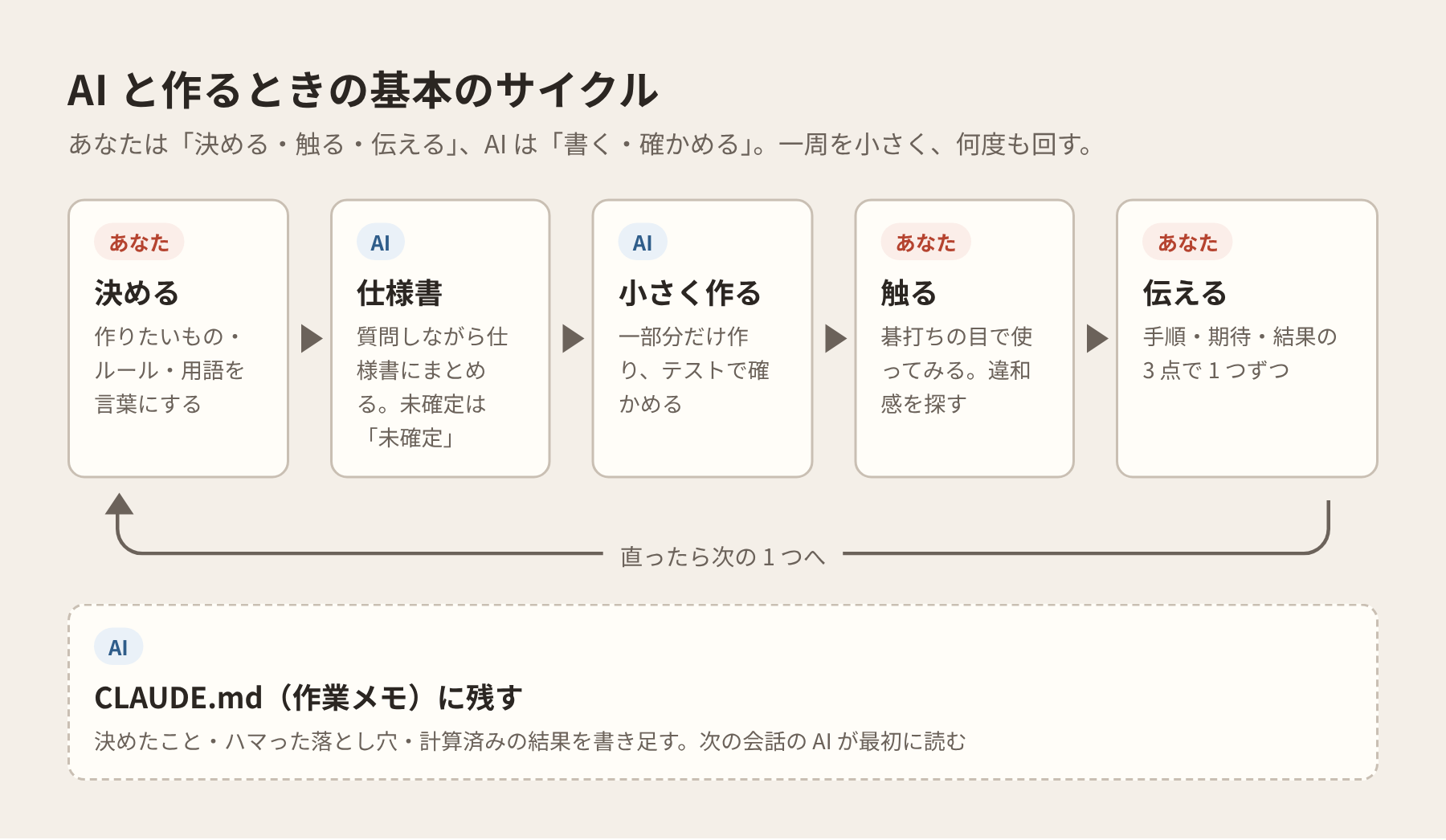
2. 道具をそろえる
Claude でアプリを作る入口は、大きく 3 つあります。
| 開発方法 | チャット | Cowork | Claude Code |
|---|---|---|---|
| どんなもの | いつもの Claude との会話 | 作業をまとめて任せられる Claude | アプリ開発のための Claude |
| プラン | 無料から | Pro 以上 | Pro 以上 |
| GitHub のアカウント | 不要 | 不要 | 必要 |
| パソコン以外の端末から | ○ | ○ | ○(スマートフォンだけでも開発できる) |
| 作れるもの | 1 つの HTML ファイルのアプリ | 少し大きなアプリ。資料づくりと一緒に進めたいときにも | 長く育てる大きなアプリ。 KataGo を使うアプリ |
| 変更の履歴 | 会話に残るだけ | 作業ごとに保存 | すべての変更を Git で記録し、いつでも戻せる |
| AI による動作確認 | ほぼ人の目で確かめる | 作業の中で確かめられる | テストや画面の自動操作で、 AI が自分で確かめる |
| 公開 | Claude の公開機能 | チャットに渡して Claude の公開機能で | Claude の公開機能、または GitHub Pages |
まずは無料のチャットで試し、作りたいものが大きくなってきたら Claude Code に進む、というのがおすすめの順番です。私の 3 つのアプリも、最終的にはすべて Claude Code で作っています。
2-1. まずは Claude のチャットだけで始める(所要 30 分)
最初の 1 本は、ブラウザーの Claude のチャット(claude.ai)だけで作れます。
- claude.ai でアカウントを作ります(Google アカウントでも登録できます)。
- 新しいチャットを開き、次のようにお願いします。
9 路盤で、黒と白が交互に石を置ける碁盤を、 1 つの HTML ファイルで作ってください。通常の囲碁のルールで石を囲んだら取れるようにしてください。コウの即時取り返しと自殺手は禁止にしてください。
- 画面の横に動くアプリ(アーティファクト)が表示されます。クリックして石を置いてみてください。
- 気になる点をそのまま書いて返します。「最後に打った石に印をつけて」「アゲハマの数を表示して」など。
これだけで「AI に作らせて、触って、直させる」という基本の流れを体験できます。できた HTML はダウンロードすれば、ダブルクリックでいつでもブラウザーで開けます。
このやり方は 無料プランでも使えます。しかも、試しに使うだけのものではありません。 1 つの HTML ファイルで完結するアプリなら、チャットだけでも本格的なものが作れます。碁盤を使った練習問題、詰碁の出題アプリ、簡単なオリジナルゲームなど、まずはチャットで作れるところまで作ってみてください。
2-2. Cowork ― 作業をまとめて任せる
Cowork は、「この資料をまとめて」「このアプリを作って」と結果を頼むと、 AI が段取りを考えて、ファイルを作りながら最後まで進めてくれる使い方です。 Claude のデスクトップアプリから使え、 Pro・ Max のプランではクラウドで動くので、 Web やスマートフォンからも続きを頼めます。作ったファイルは Claude のアカウントに保存されるので、 GitHub は要りません。
Woolves も、最初は公式ルール解説動画を見て Cowork でルールを確かめながら作り始めました。ルールを詰めたり、試作を重ねたりする段階には向いています。
2-3. 難しそうに見えても Claude Code をすすめる理由
「Claude Code」や「GitHub」と聞くと、プログラマー向けの難しい道具に見えるかもしれません。でも、やることはチャットと同じで、日本語で話しかけるだけ です。 GitHub とつなぐ設定は最初の 1 回だけで、その後は「リポジトリ」や「コミット」といった言葉を知らなくても、 AI が全部やってくれます。
それでも私が Claude Code をすすめるのは、次のような理由からです。
1. 棋譜が全部残るので、壊すのが怖くない
Claude Code では、 AI が変更するたびに Git という仕組みで記録が残ります(9-3)。囲碁の棋譜と同じで、いつでも「3 手前の局面」に戻れます。「さっきの変更を取り消して」「昨日の状態に戻して」と頼むだけです。
初心者ほど、 AI に大胆な変更を頼んで、アプリが動かなくなることがあります。チャットでは、動いていた版を自分で保存しておかないと戻れません。いつでも戻れるという安心感は、初心者にこそ大きな味方 です。
2. AI が自分で動作を確かめてくれる
チャットでは、 AI が作ったものを確かめるのは基本的に人の仕事です。 Claude Code では、 AI が自分でテストを書いて実行し、ブラウザーを動かしてアプリの画面を確かめ、問題があれば直してから報告してくれます(6 章)。
3. 申し送りノートを毎回読んでくれる
Claude Code は、作業を始めるたびに CLAUDE.md(5 章)を必ず読みます。だから、会話を新しくしても、何日あいても、決めたことを守ったまま続きから作業できます。毎回説明し直さずに済むので、トークン(2-6)の節約にもなります。長く育てるアプリほど、この差が効いてきます。
4. 1 つのファイルの壁を越えられる
チャットで作りやすいのは 1 つの HTML ファイルのアプリまでです。 Claude Code なら、ファイルを分けた大きなアプリ、ブラウザーで KataGo を動かすアプリ(整地バトル)、 C 言語で書いた探索プログラムをブラウザーで動かすアプリ(Woolves)、パソコンの KataGo を呼び出す Python のツール(囲碁シルのツール)まで作れます。囲碁のアプリで KataGo を使いたくなったら、 Claude Code が確実です(7 章)。
5. 公開まで任せられる
直すたびに GitHub Pages を自動で更新する仕組みも、 AI が作ってくれます(9-2)。整地バトルは、私が「ここを直して」と頼むだけで、テスト・組み立て・公開まで自動で進みます。
6. スマートフォンだけで、寝ている間も進む
有料プランのみの機能ですが、クラウドセッションという機能を利用すると、作業はクラウド上のコンピューターで行われます。
- 指示はスマートフォンから送るだけ。通勤中や対局の合間にも続きを頼めます。
- 作業を頼んだら画面を閉じても大丈夫です。 AI はクラウドで作業を続けます。
- 作ったものは GitHub に保存されるので、端末が変わっても続きから再開できます。
ただし、 KataGo の本体をパソコンで動かすタイプのアプリ(7 章の方法 A)は、使うときにパソコンが必要です。
Woolves は最初 Cowork で作り始めましたが、アプリが大きくなり、 AI に確かめさせる仕組みや変更の記録が必要になったところで、引き継ぎメモ(5-1)を書いて Claude Code に移りました。最初から Claude Code を利用しておけば、この引っ越し作業は不要でした。
2-4. Claude Code を始める
必要なものは 2 つだけです。
- Claude の有料プラン(Pro 以上)(無料プランでは Claude Code は使えません。違いは 2-5 で説明します)
- GitHub のアカウント(作ったものを保存する場所。無料で作れます)
手順は次のとおりです。すべてスマートフォンでできます。
- スマートフォンのブラウザーで github.com を開き、アカウントを作ります。
- 右上の「+」から「New repository」を選び、アプリ用の保管場所(リポジトリ)を作ります。名前は英数字にします。最初は「Private」(自分だけが見られる)にしておくと安心です。
- ブラウザーで claude.ai/code を開き(Claude のスマートフォンアプリからも使えます)、案内に従って GitHub と連携します。
- 作ったリポジトリを選び、チャット欄に作りたいものを書きます。
「リポジトリ=アプリ専用のフォルダー」「コミット=セーブポイント」「プッシュ=セーブデータを GitHub に預ける」と思っておけば十分です(セーブポイントが全部残ることの注意点は 9-3 で説明します)。わからない言葉は、その場で AI に「○○って何? 囲碁にたとえて説明して」と聞きましょう。
2-5. 無料プランと有料プランでできること
この記事の内容のうち、 Claude の無料プランでどこまでできるかをまとめました。
| できること | 無料プラン | 有料プラン |
|---|---|---|
| チャットで相談・質問する | ○ | ○ |
| アーティファクト(チャット画面の横で動くアプリ)を作る | ○ | ○ |
| 1 つの HTML ファイルで完結するアプリを作る | ○ | ○ |
| チャットの中でファイルを作ったり、プログラムを動かしたりする | ○ | ○ |
| Claude Code を使う(AI がファイルを作り、動かし、テストする) | × | ○ |
| クラウドセッションを使う(スマートフォンだけで開発する) | × | ○ |
| GitHub とつなぎ、 AI にリポジトリを読み書きさせる | × | ○ |
| 使える量の上限 | 小さい | 大きい |
GitHub は無料で使えます。アカウント作成も、リポジトリ作成も、 9 章で説明する GitHub Pages での公開(Public のリポジトリの場合)も無料です。かかるのは Claude の有料プランの料金だけで、 Pro は月 20 ドル(月払いの場合)です。クラウドセッションの作業場所に別料金はかかりません。最新の内容は公式の料金ページで確認してください。
1 つの HTML ファイルで完結するアプリなら、無料プランのチャットで作れます。できた HTML ファイルは、 GitHub の画面の「Add file」→「Upload files」から手でアップロードすれば、 9 章の GitHub Pages で公開することもできます(無料で使うにはリポジトリを Public にする必要があり、ソースコードも公開されます)。複数のファイルに分かれた大きなアプリを育てたい、テストや公開を AI に任せたい、スマートフォンだけで開発したい、となったら Pro に切り替える、という順番で十分です。
2-6. 「使える量」とトークン
表の最後の行の「使える量」は、トークン という単位で測られています。
トークンは、 AI が文章を読み書きするときの小さな単位です。文章は AI の中で細かいかけら(トークン)に分けて扱われ、日本語ではおおよそ 1 文字前後が 1 トークンになります。 AI が読んだ量と書いた量の合計が、使った量になります。
ここで知っておきたいのは、 AI は返事をするたびに、それまでの会話を最初から読み直している ことです。会話が長くなるほど、 1 回のやり取りで使うトークンが増えていきます。 Claude Code は、仕様書やプログラムのファイルもたくさん読むので、チャットよりずっと多くのトークンを使います。
どのプランにも一定時間あたりの上限があり、上限に達すると、時間がたって回復するまで使えなくなります。無料プランは上限が小さいので、比較的早く使い切ってしまいます。有料プランは上限が大きく、 Pro より上のプランならさらに多く使えます。
トークンを節約するコツは、次のとおりです。
- 話題が変わったら新しい会話を始める(長い会話を引きずらない)。
- 仕様書と CLAUDE.md(5 章)に要点をまとめておき、新しい会話でも説明をやり直さずに済むようにする。
- 「○○だけ直して」のように、作業の範囲をはっきり伝える。
この続きは有料です
¥500

コメント
ネタバレ防止のため、コメントは記事を購入・購読した方のみ閲覧・投稿できます。