AI チャットでできること
囲碁のノートの AI チャットは、記事の碁盤や本文について質問できる機能です。局面は KataGo で解析し、その結果をもとに AI が文章で答えます。主に次のことができます。
- 表示中の局面の形勢・候補手・直前の手の評価、変化、死活、ヨセについての質問
- 局面にある形の名前や、記事・会話に出てきた用語の意味の質問
- 記事の本文の要約・確認・書き直し・続きの執筆などの相談
- 棋譜のコメント・変化図・本文などへの編集の提案(編集画面)
- 「この局面で終局していますか?」のような、終局しているかの確認
記事を書きながら AI チャットに局面の解説を聞き、提案された読み筋や解説を碁盤や本文に反映する様子は、次の動画でご覧いただけます。
AI チャットはログインしたユーザーが利用できます。記事の閲覧画面と編集画面のどちらでも使え、同じ記事なら同じ会話が続きます。
答えるのは、その記事と表示中の局面、それまでの会話に結び付く質問です。囲碁と関係のない質問や、記事とも局面とも関係のない一般的な話(定石や用語の一覧、棋士・棋戦の話など)、詰碁などの問題の作成には答えません。
AI チャットを開く
記事のタイトルの上にある、吹き出しが 2 つ重なったアイコンのボタンを押すと、 AI チャットのパネルが開きます。編集画面では最上部にあります。 PC では画面の右側に、スマートフォンでは全画面で開きます。

パネルの上部のアイコンでは、次の操作ができます。
- チャット・碁盤: やり取りの表示と、文脈に加えた碁盤の表示を切り替えます。碁盤の表示では、パネルの中で碁盤を操作できます。
- 利用量: 今日の利用量の割合を確かめられます(「利用量と上限」を参照)。
- 会話をクリア: この記事の会話をクリアします。クリアすると、 AI はそれまでの会話を参照しなくなります。
文脈に碁盤やブロックを加える
AI チャットは、「文脈」に加えた記事のブロックを読んで答えます。入力欄の上の「+ 文脈」を押すと、記事のブロックの一覧が開きます。加えたいブロックにチェックを入れるか、「すべて選ぶ」を押してください。
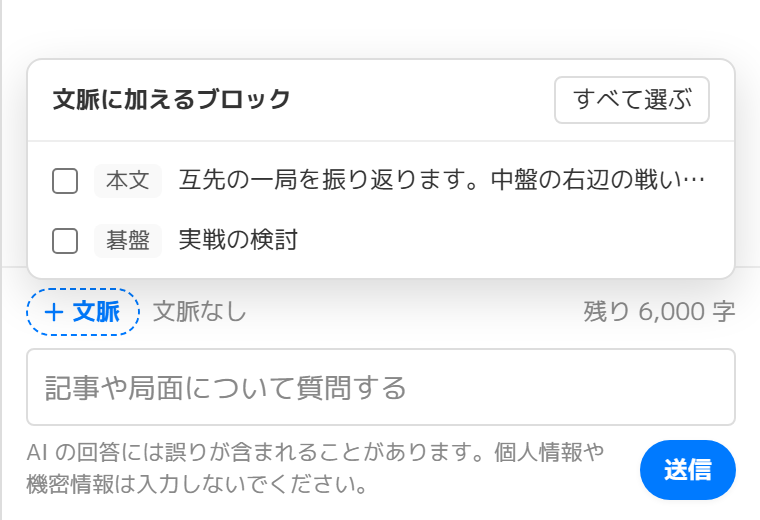
文脈に加えられるのは、本文・テーブル・碁盤・アンケート・予約公開・有料エリア・お題のブロックで、 8 件までです。加えたブロックは入力欄の上にチップで表示され、× で外せます。
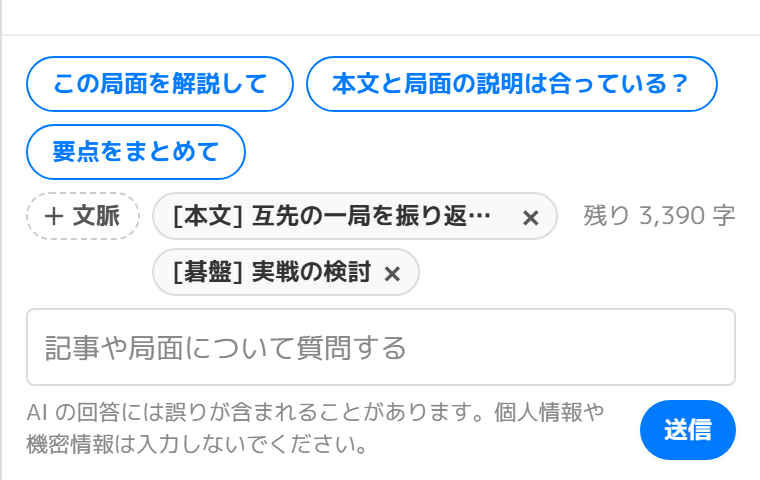
- AI が解析するのは、碁盤の表示中の局面です。質問の前に、聞きたい局面まで碁盤を進めておいてください。
- 碁盤は 3 つまで加えられます。対象にできるのは、 19 路盤で盤の全体を表示している碁盤です。閲覧画面では、作者が AI 解析を許可している碁盤だけを加えられます。加えられない碁盤は一覧で選べず、理由はその行のツールチップに表示されます。
- 碁盤を 2 つ以上加えると、チップに「メイン」「サブ」の印が付きます。質問や読み筋、編集の提案はメインの碁盤が対象です。サブの碁盤は解析の要約をもとに答えるため、詳しく調べたいときはサブの印を押してメインにしてください。
- 文脈を何も選んでいないときは、パネルを開いたときに画面の中央にいちばん近い碁盤を対象にします。
- 文脈に加えた内容の字数には上限があり、残りの字数は「+ 文脈」の段の右端に表示されます。
会話が空のときは、文脈に合わせた問いかけ(「この局面を解説して」など)が表示されます。押すとそのまま送信します。
質問する
入力欄に質問を書いて「送信」を押します。キーボードでは Ctrl+Enter(Mac は ⌘Enter)で送信できます。 Enter で送信するように設定を変えることもできます(「設定」を参照)。
座標と着手を入れる
質問の中で盤上の点や手を指すときは、記事の碁盤の右クリックのメニュー(スマートフォンでは長押し)が便利です。
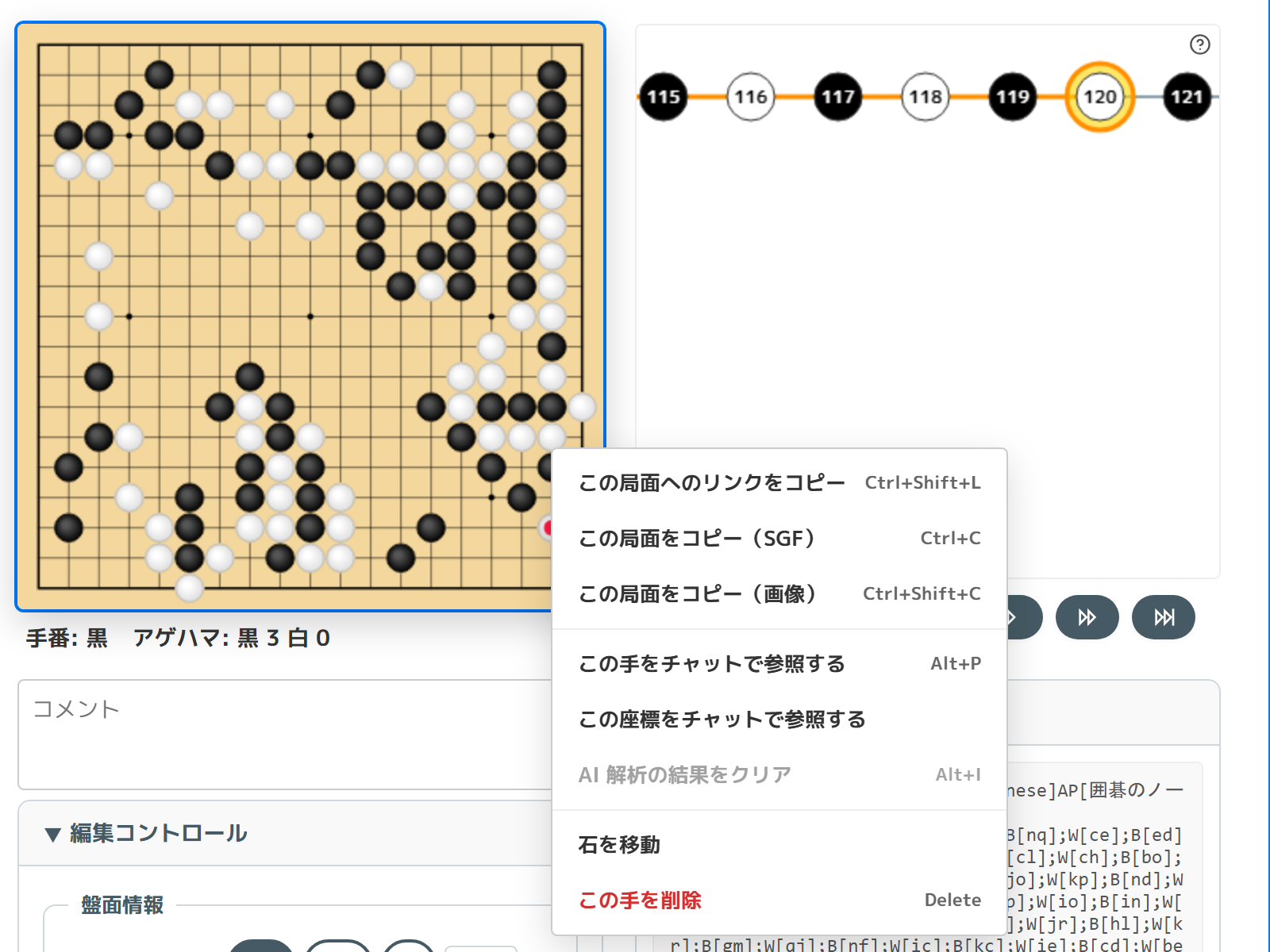
- この手をチャットで参照する: 石のある交点や、ツリーの着手のノードで選べます。入力欄に「白 120」のような着手のピルが入ります。碁盤やツリーにフォーカスがあるときは、 Alt+P で表示中の着手を入れられます。
- この座標をチャットで参照する: 入力欄に「K10」のような座標のタグが入ります。
ピルやタグは、入力欄のカーソルの位置に入ります。碁盤が文脈に入っていなければ、文脈に加えます(碁盤が 3 つに達しているときは加えません)。
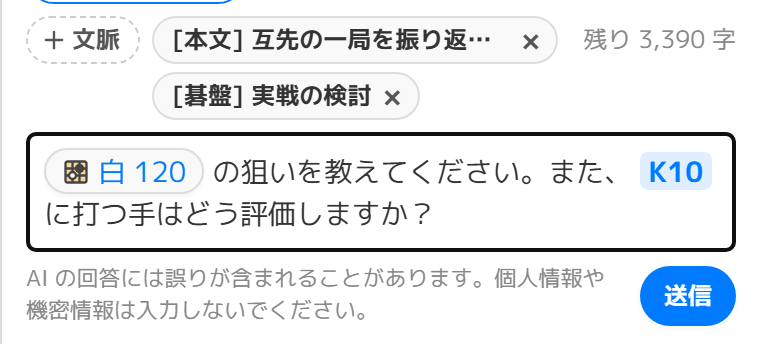
着手のピルは、その手の局面を指します。ピルやタグの碁盤が文脈に入っていないときは赤い表示になり、送ると座標だけを AI に渡します。座標は「D4」のような A1 形式のほか、「4 十六」のような 1 一 形式で書いてもかまいません。
局面参照リンクを貼り付ける
碁盤のメニューの「この局面へのリンクをコピー」でコピーしたリンクや、本文の局面参照リンクを入力欄に貼り付けると、着手のピルになります。リンクの碁盤が文脈に入っていなければ、文脈に加えます。
手数で局面を指定する
「30 手目」「黒 31」「本線の 28 手目」「2 手前」のように書くと、その局面について答えます。本線と変化図のどちらの局面か決まらないときは、どちらの局面かを聞き返します。
「全局的に見て」「この碁の敗因は」のように対局全体を聞くと、表示中の局面だけでなく、全局を通して読んで答えます。
返答を読む
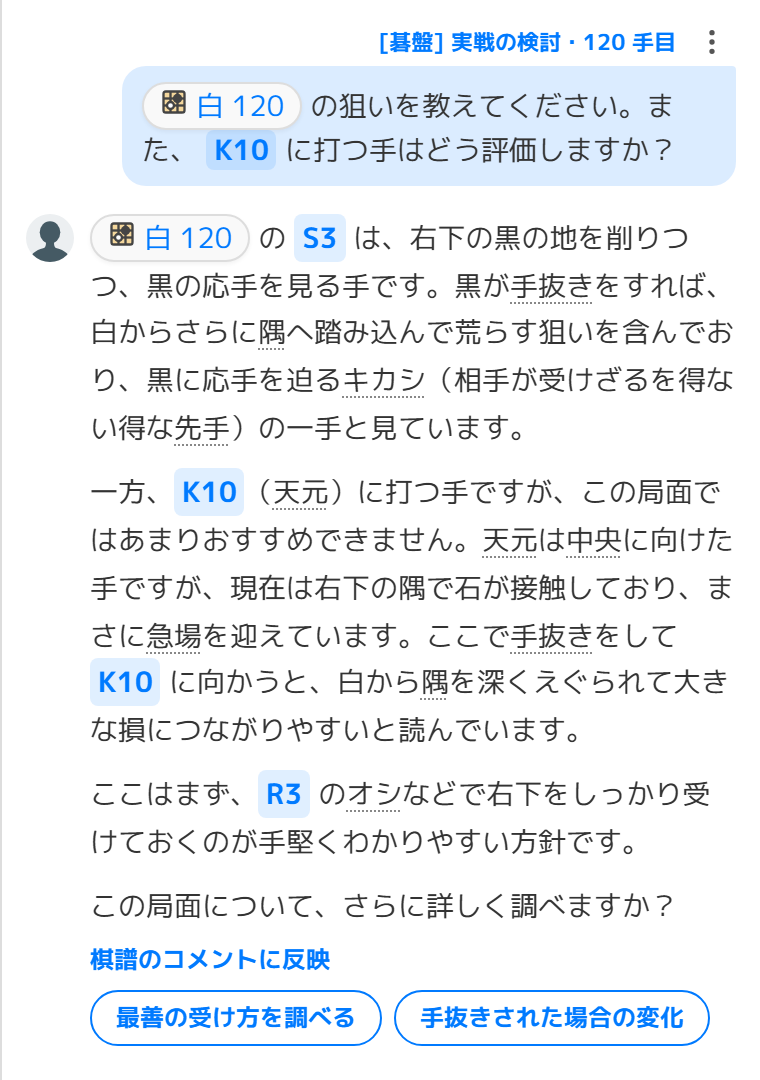
- 返答の上には、質問のときの碁盤と局面へのリンク(「[碁盤] キャプション・120 手目」)が表示されます。押すとその局面へ移ります。
- 青い座標のタグを押すと、碁盤の上でその点が強調されます。「白 120」のような手数のピルを押すと、碁盤がその局面へ移ります。
- 返答の最後のボタン(選択肢)を押すと、その内容で続けて質問できます。
- 「棋譜のコメントに反映」を押すと、返答の本文をその局面の棋譜のコメントに足します。編集画面で、碁盤の表示中の局面が質問の局面と同じときに表示されます。
- 返答の左上のアバターは、その返答を書いた話し方(「設定」を参照)を表します。
- 発言の右上の「︙」から、発言や返答のコピーができます。失敗・停止した発言は、再送のアイコンで送り直したり、「︙」から削除したりできます。
用語の説明
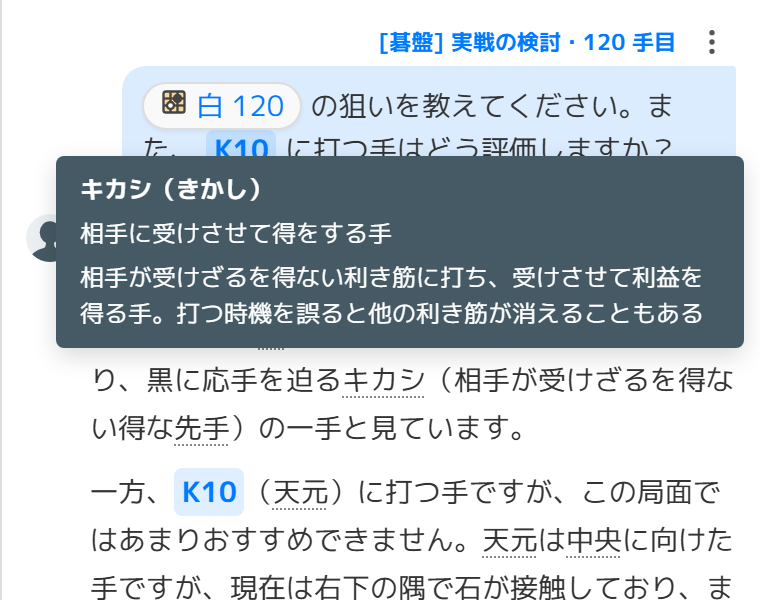
返答の中の囲碁用語には、記事の本文と同じく点線の下線が付き、マウスを重ねる(スマートフォンではタップする)と説明が表示されます。表示設定の「用語説明」で、表示・初出のみ・非表示を選べます。
読み筋を盤面で見る
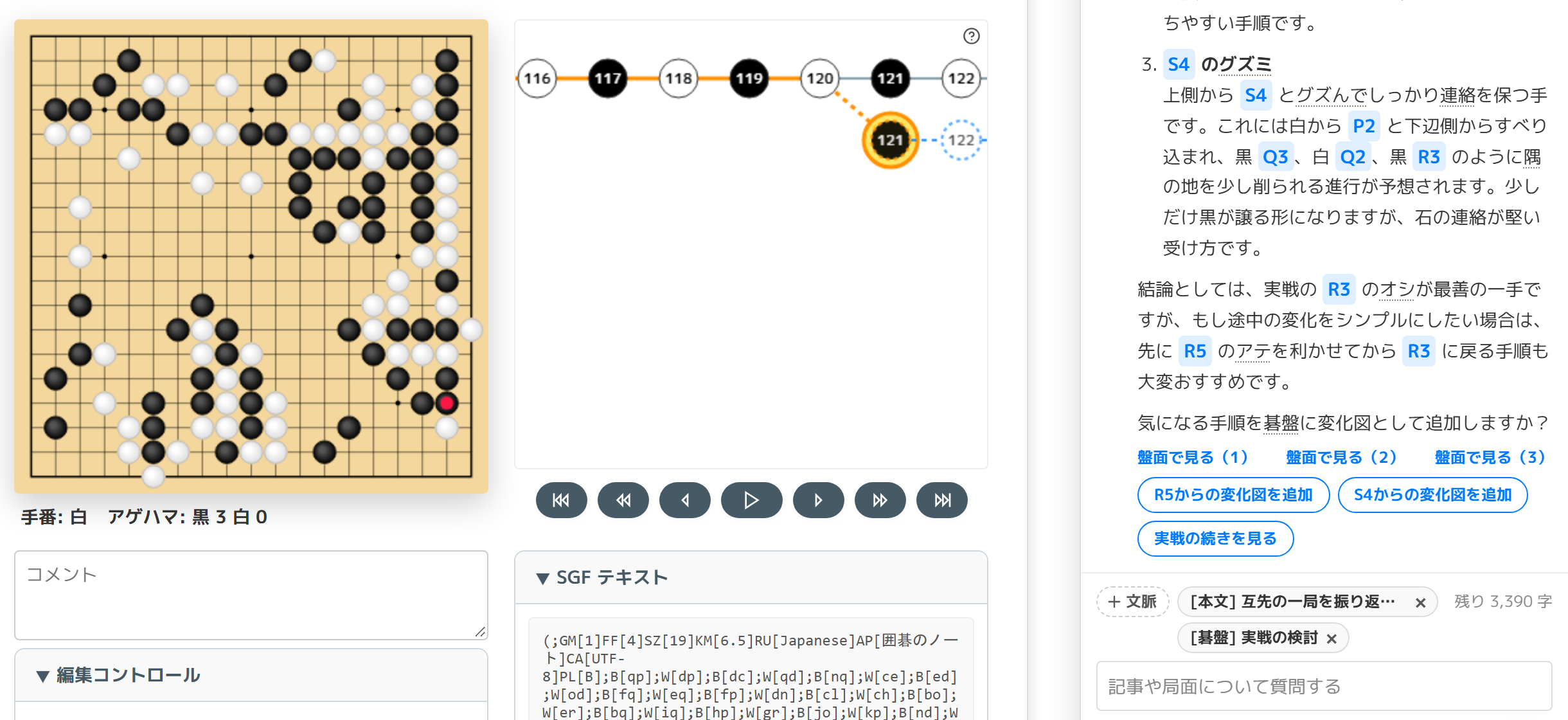
思考レベルが「じっくり」のときは、 KataGo で変化を読んで確かめながら答えます。読み筋のある返答には「盤面で見る」が表示され、押すと読み筋を一時的な手順として碁盤に表示します。一時的な手順は棋譜には保存されません。
編集の提案を使う
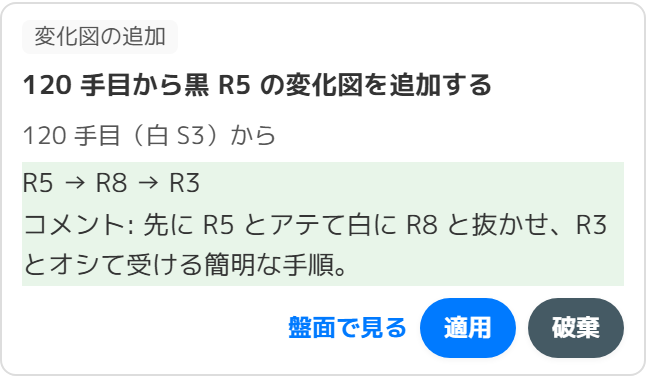
編集画面では、 AI に記事の編集を頼めます。 AI は記事を直接書き換えず、返答の下に提案のカードを出します。内容を確かめて「適用」を押したときだけ、記事に反映されます。不要なら「破棄」を押してください。
提案できるのは、次のブロックと記事の情報です。ブロックは文脈に加えたものが対象で、タイトル・タグ・記事設定は文脈に加えなくても頼めます。
- 本文: 文の書き直し、末尾への追記、新しい本文のブロックの追加。本文の中の手数(「黒 24」など)は、局面参照リンクとして入ります。
- テーブル: 新しいテーブルの追加、セルの書き換え、行の追加・削除(見出しの行は除く)、キャプションの変更。
- 碁盤: 変化図の追加(20 手まで)、棋譜のコメントへの追記。
- アンケート: 設問の書き換え、選択肢の書き換え・追加。碁盤で回答するアンケートは設問だけです。
- 予約公開: 公開の日時の変更。
- 有料エリア: 価格の変更。単品購入できない設定のときは変えられません。
- タイトル・タグ: タイトルの書き換え、タグの追加・削除。
- 記事設定: 読者からのコメントの許可、目次の表示、公開範囲(全体公開・グループ限定)、単品購入、公開の設定(即時公開・予約投稿)。
- ブロックの削除、所有者・レビュワーの変更: はっきり頼んだときだけ提案し、適用の前に確認のダイアログが出ます。
碁盤・アンケート・予約公開・有料エリアなどの新しいブロックを加える提案には対応していません。
変化図の提案では、カードの「盤面で見る」で、適用の前に手順を碁盤に表示できます。「適用」すると、変化図とコメントが棋譜に入ります。
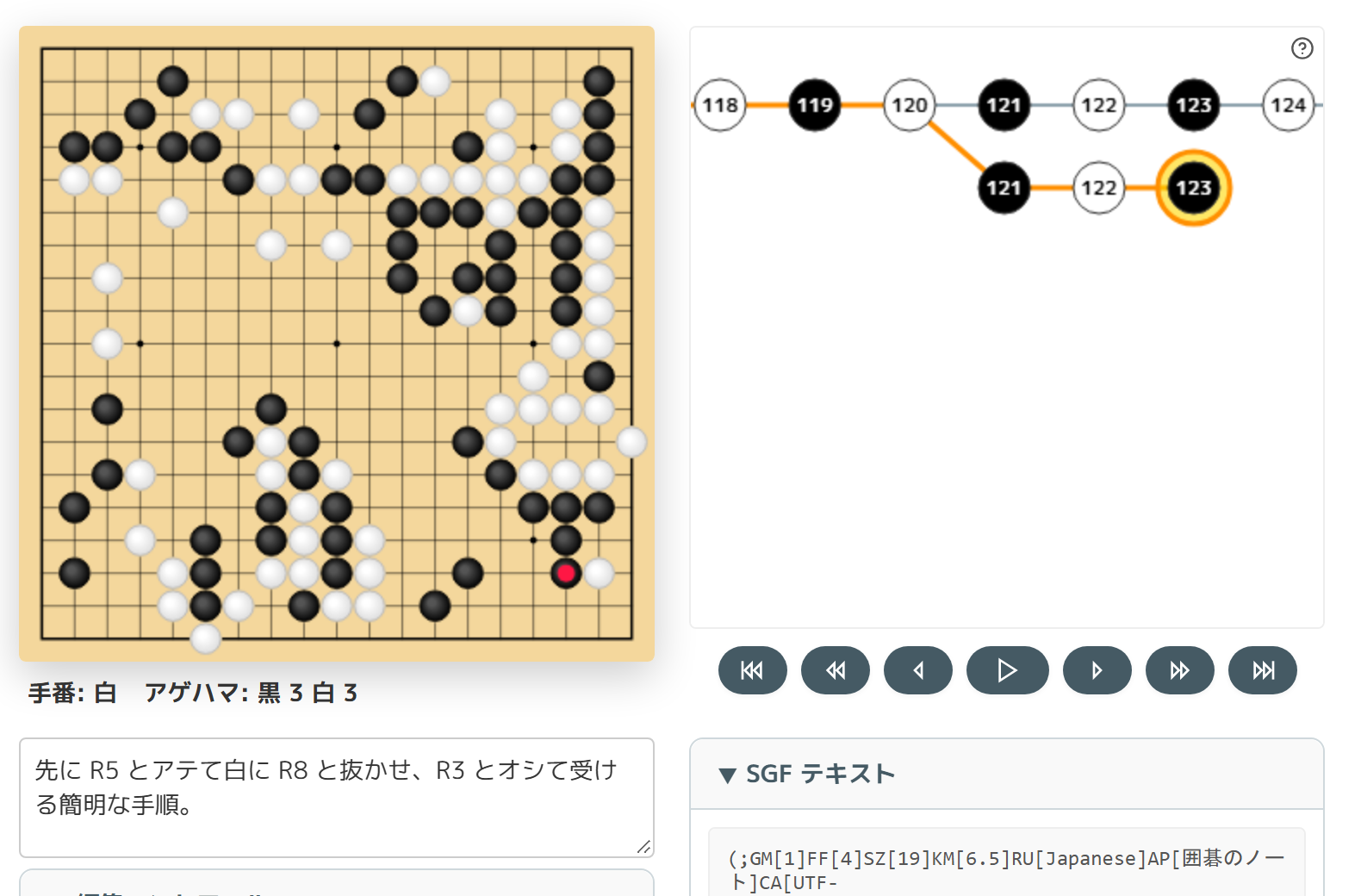
適用しただけでは記事は保存されません。内容を確かめてから「下書き保存」してください(所有者とレビュワーの変更は、適用するとすぐに保存されます)。
閲覧画面では、碁盤への変化図だけを提案できます。適用すると閲覧中の碁盤に表示し、記事には保存されません。
終局しているかを確かめる
「この局面で終局していますか?」のように聞くと、空いているダメ、手入れが必要な石、地の中に残っている手を調べて答えます。
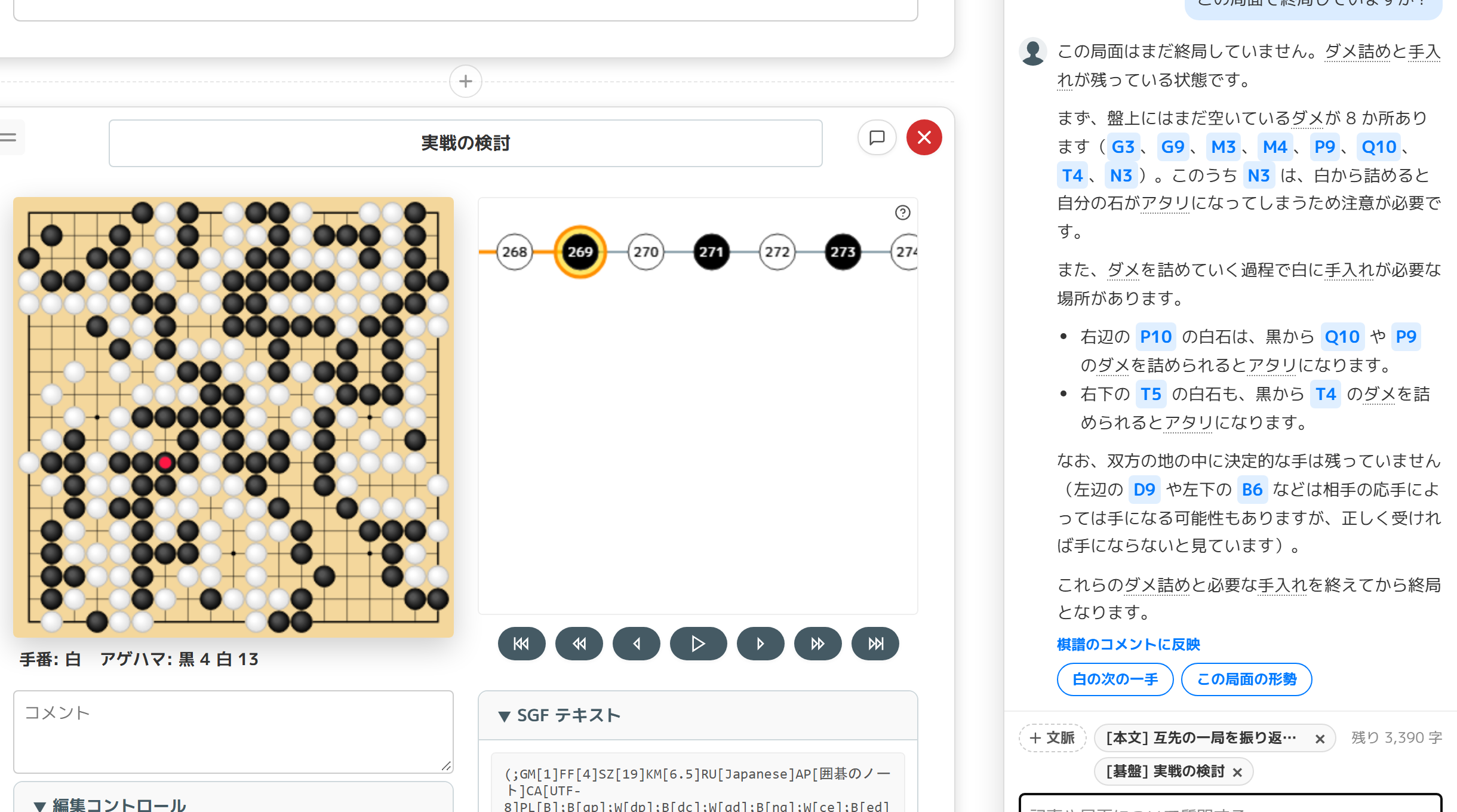
ルールで確定できる地については言い切り、 KataGo の判断による地については「手にならないと見ています」のように見込みとして伝えます。
設定
AI チャットの設定は、画面右上の AI 設定メニュー(ロボットのアイコン)の「チャット」にあります。
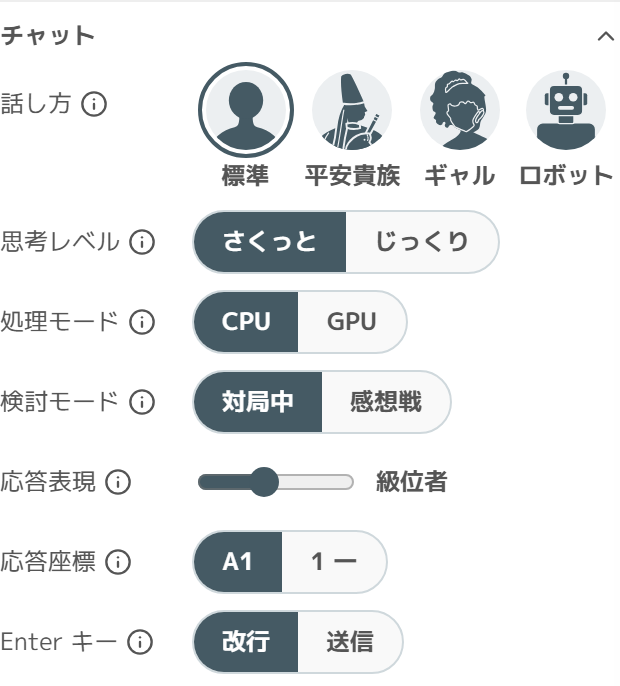
- 話し方: 返答の口調を、標準(ていねいで落ち着いた解説)・平安貴族(やわらかく古風な言葉)・ギャル(明るく前向きに、絵文字たっぷり)・ロボット(感情を出さず、片仮名まじりで淡々と)から選べます。日本語の返答だけに効き、変わるのは口調だけで解析の内容は同じです。
- 思考レベル: 「さくっと」はすぐに答えます。「じっくり」は読み筋や死活を KataGo で確かめながら答えるため、時間と利用量が多くかかります。
- 処理モード: 局面を解析するサーバーの種類です。 GPU は精度の高いモデルで高速に解析します。 CPU は軽量なモデルを使うため精度は控えめですが、 1 日に利用できる解析時間は GPU より長くなっています。 AI 解析の処理モードと共通の設定です。
- 検討モード: 「対局中」はその局面より先の進行を知らないものとして説明します(表示中の局面より先の局面は指定できません)。「感想戦」は実戦の進行も踏まえて説明します。
- 応答表現: 説明の表現を、入門者から県代表・プロまでの対象者向けに調整します。
- 応答座標: 返答に出す座標の書き方を、 A1 と 1 一から選びます。
- Enter キー: 「改行」では Enter で改行し、 Ctrl+Enter(Mac は ⌘Enter)で送信します。「送信」では Enter で送信し、 Shift+Enter で改行します。 PC だけの設定で、スマートフォンなどのタッチ端末では送信ボタンで送ります。
利用量と上限
AI チャットには、 1 日に使える量の上限があります。パネルの上部の利用量のアイコンに今日の利用量の割合が表示され、押すとリセットの時刻と KataGo の残り時間を確かめられます。
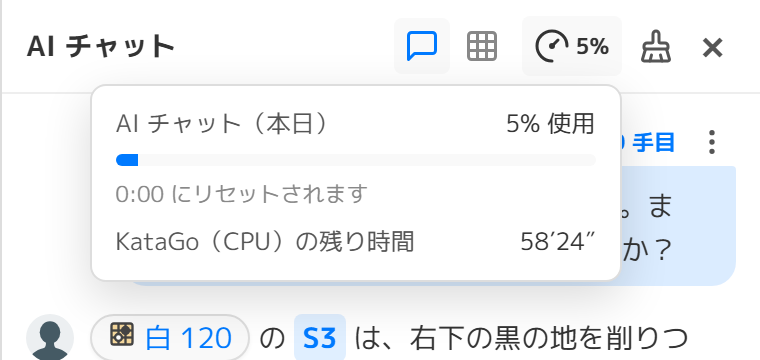
- 利用量は日本時間の 0:00 にリセットされます。
- 局面の解析には、 AI 解析と同じ KataGo の利用時間を使います。残り時間は、処理モード(CPU・GPU)ごとに数えます。
- 「じっくり」は「さくっと」より多くの利用量を使います。
- プロ認証を受けたユーザーは、上限が広くなります。
- 上限に達すると、リセットの時刻まで入力欄が止まります。サービス全体の 1 日の利用枠に達したときも、同じように止まります。
- 同じアカウントで同時に送れる質問は 1 件です。
- 解析中は、画面の左下に AI 解析と同じ残り時間のピルが表示されます。ピルの停止ボタンでも回答の作成を止められます。
有料記事での扱い
- AI に渡るのは、画面に表示されている内容だけです。未購入の有料部分は AI に渡りません。
- 編集画面では、有料エリアのブロックを文脈に加えて価格を相談したり、価格の変更を提案してもらったりできます。
- 碁盤を AI チャットに使えるかは、作者の AI 解析の許可の設定に従います。閲覧画面では、作者が AI 解析を許可していない碁盤は文脈に加えられません。
苦手なこと・注意点
AI の回答には誤りが含まれることがあります。返答をそのまま信じず、碁盤で確かめながら使ってください。
- 死活の判定: 石の生き死には、ルールで無条件に生きと確定できる場合を除き、 KataGo による推定です。 KataGo は死活を正確に読み切るものではないため、複雑な攻め合いや際どい死活では誤ることがあります。
- セキやコウ: 終局の判定では、セキやコウが絡む形を正しく扱えないことがあります。コウの取り返しの禁止は考慮していません。
- AI の誤り: 解説の文章は AI が書くため、解析と食い違う説明や、手の名前・用語の誤りが混じることがあります。
- 解析の量: 局面の解析は限られた探索量で行います。特に CPU では探索量が少なく、精度は控えめです。
- 時間: 解析と返答の作成には、数十秒から数分かかることがあります。時間内に回答を作れないときや、混み合っているときは、時間をおいて送り直すか、思考レベルを切り替えてください。
- 答える範囲: 記事や局面と関係のない質問には答えません。
- 個人情報や機密情報は入力しないでください。

0 件のコメント
まだコメントはありません。